
Интеграция с Owlbear Rodeo
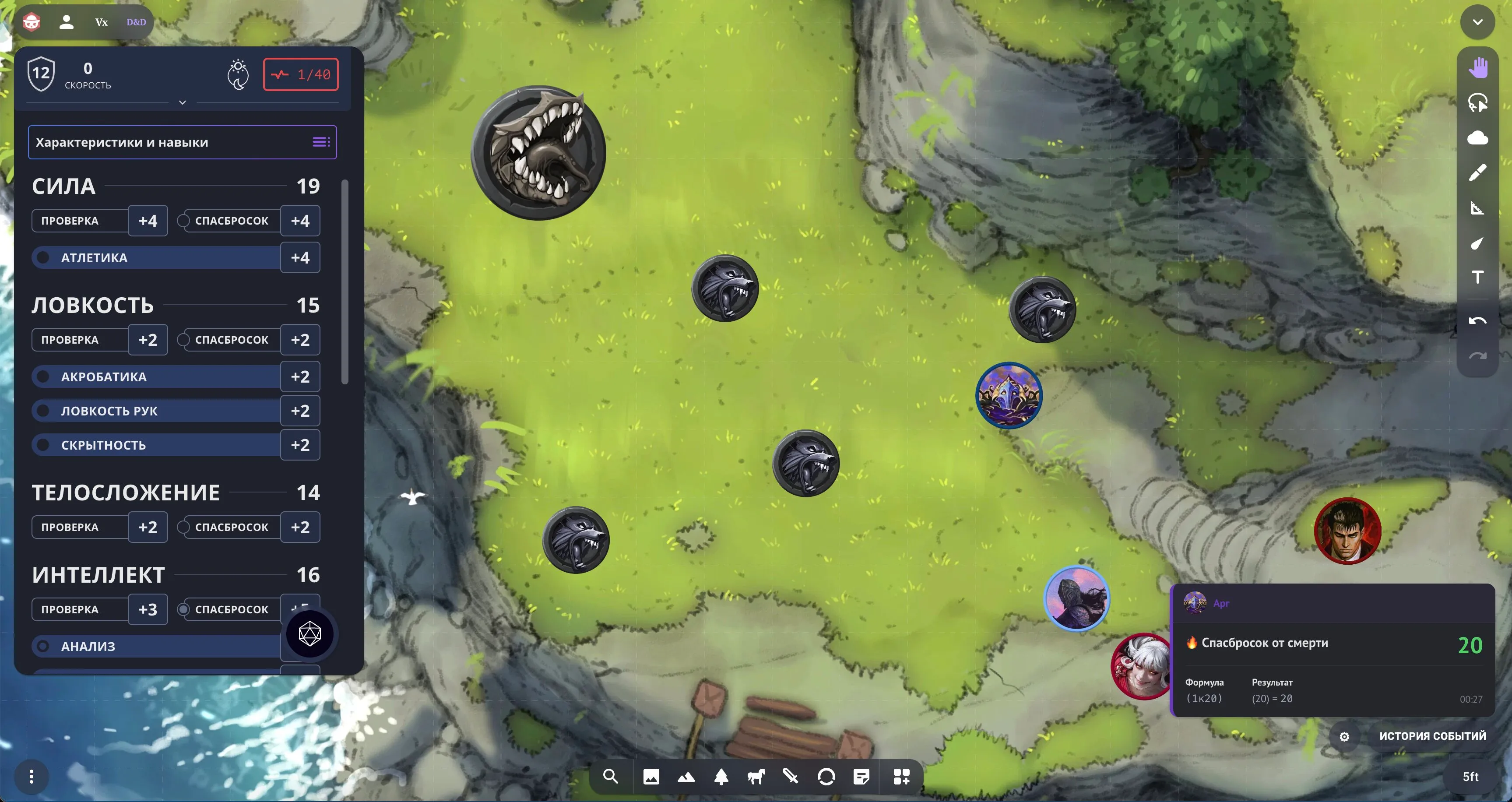
Owlbear Rodeo — это виртуальный игровой стол: карты, токены, туман войны и всё, что нужно для онлайн-игры. С помощью наших расширений вы можете дать Owlbear Rodeo суперспособности, добавив в него полноценные листы персонажей Long Story Short и панель управления игрой с общим логом бросков Vortex. Всё это без необходимости переключаться между вкладками.
Расширения бесплатны и подключаются по ссылке за пару минут.
Ссылки на манифесты (если не знаете, что с ними делать, читайте ниже раздел «Установка расширений»).
Лист персонажа D&D 5e:
https://bridge.longstoryshort.app/dnd/obr/manifest.jsonКомнаты Vortex:
https://bridge.longstoryshort.app/vortex/obr/manifest.jsonЧто даёт интеграция
Заголовок раздела «Что даёт интеграция»Есть два отдельных расширения. Можно поставить только одно или оба сразу — они дополняют друг друга, но не зависят одно от другого.
Лист персонажа D&D 5e
Заголовок раздела «Лист персонажа D&D 5e»Открывает ваш интерактивный лист персонажа в боковой панели прямо поверх стола. Вы получаете:
- Полноценный лист персонажа, не покидая Owlbear Rodeo — характеристики, броски, заклинания, инвентарь.
- Броски на столе. Когда вы бросаете кости с листа, результат показывается всплывающим уведомлением в Owlbear Rodeo.
- Общий контекст. Ваши броски автоматически рассылаются остальным игрокам в комнате — они видят их у себя таким же уведомлением. Все в курсе, кто что бросил, без копирования в чат.
Комнаты Vortex
Заголовок раздела «Комнаты Vortex»Подключает к столу комнату Vortex — центр управления игровой сессией. Внутри Owlbear Rodeo вы увидите:
- Карточки всей группы в реальном времени: здоровье, доспех, ключевые характеристики подключённых персонажей.
- Живой лог бросков — компактная панель, в которой мгновенно появляются все броски и сотворённые заклинания участников комнаты.
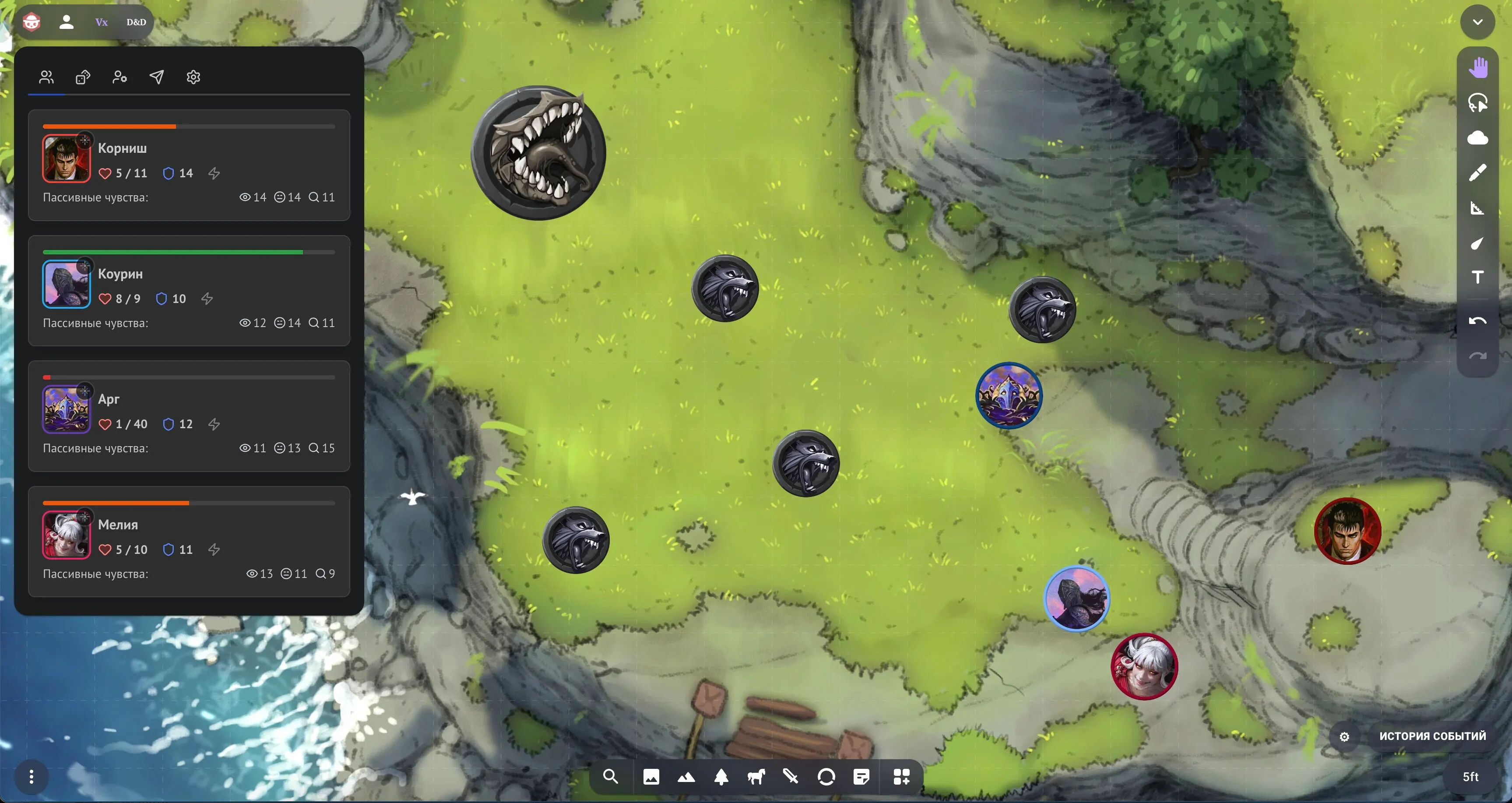
Если оба расширения установлены и комната Vortex подключена, броски с листа автоматически попадают в общий лог Vortex. В этом случае обычные всплывающие уведомления от листа отключаются, чтобы один и тот же бросок не показывался дважды — всё видно в логе.
Что понадобится
Заголовок раздела «Что понадобится»- Аккаунт в Owlbear Rodeo (подойдёт бесплатный).
- Аккаунт в Long Story Short хотя бы с одним персонажем.
- Для комнат — созданная комната Vortex и её код.
Установка расширений
Заголовок раздела «Установка расширений»Расширения подключаются по ссылке на манифест — это короткий файл, по которому Owlbear Rodeo понимает, что и откуда загружать. Вам нужно просто скопировать ссылку и вставить её в нужное поле.
Вот ссылки на манифесты:
Лист персонажа D&D 5e:
https://bridge.longstoryshort.app/dnd/obr/manifest.jsonКомнаты Vortex:
https://bridge.longstoryshort.app/vortex/obr/manifest.jsonКаждое расширение добавляется отдельно. Если хотите оба — повторите шаги установки для каждой ссылки.
Шаг 1. Войдите в Owlbear Rodeo
Заголовок раздела «Шаг 1. Войдите в Owlbear Rodeo»Откройте owlbear.rodeo и войдите в свой аккаунт.
Шаг 2. Откройте раздел расширений
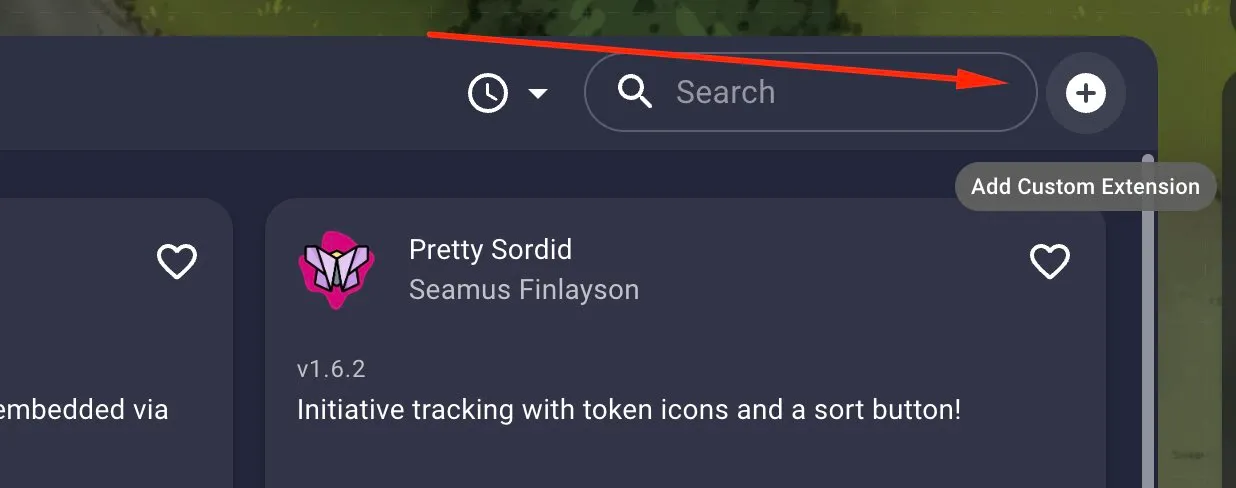
Заголовок раздела «Шаг 2. Откройте раздел расширений»Перейдите в свой профиль и найдите раздел с расширениями (Extensions). Там же есть кнопка для добавления нового расширения — Add Custom Extension.
Шаг 3. Добавьте расширение по ссылке
Заголовок раздела «Шаг 3. Добавьте расширение по ссылке»В открывшемся окне вы увидите текстовое поле Install Link. Вставьте туда одну из ссылок выше и подтвердите установку.
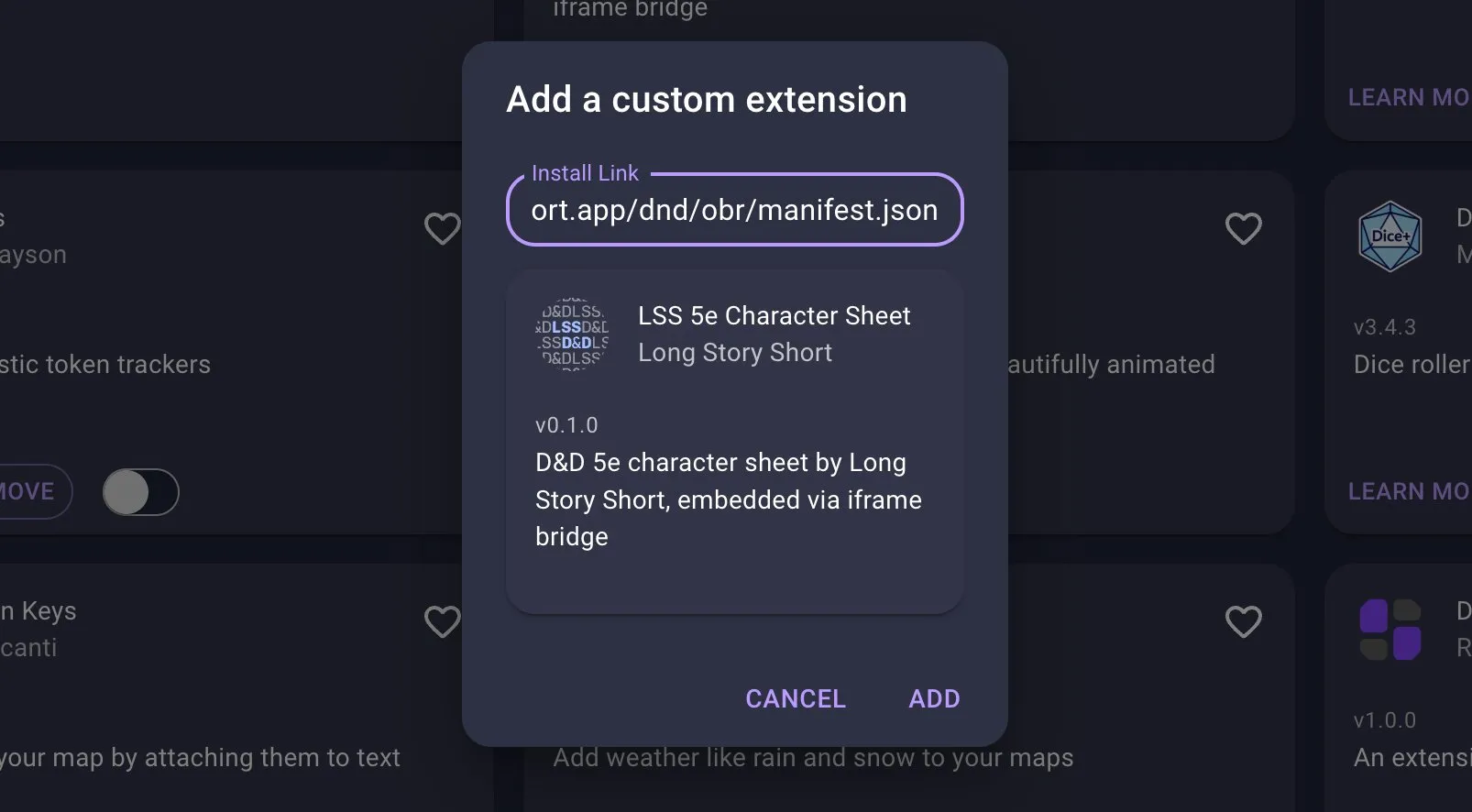
После установки расширение появится в списке ваших расширений. Если хотите подключить и лист персонажа, и Vortex — повторите шаг с другой ссылкой.
Важно: после добавления расширения не забудьте включить его, активировав тумблер.
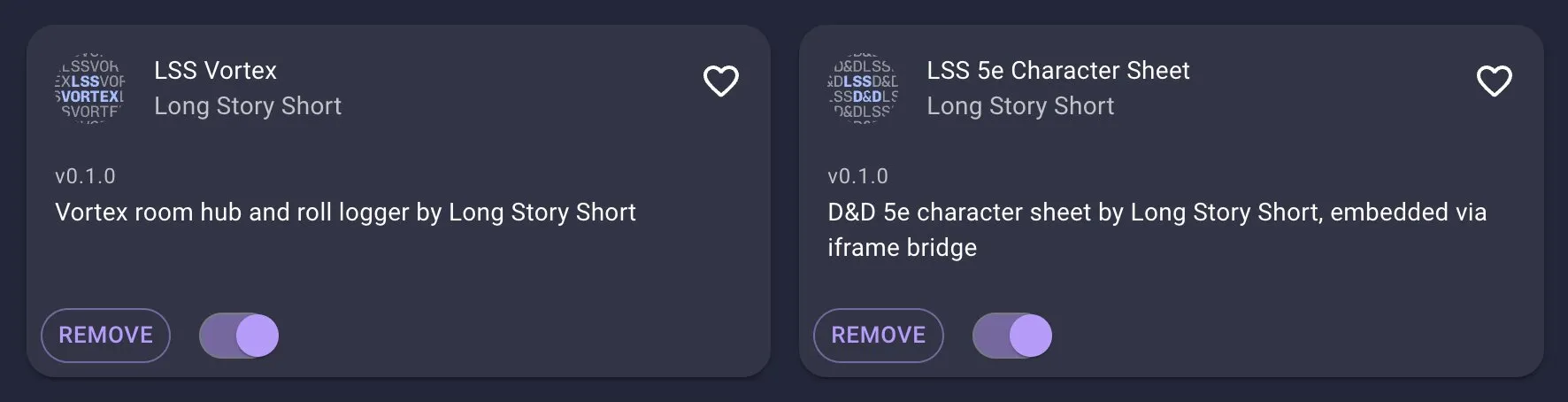
Шаг 4. Откройте расширение в комнате
Заголовок раздела «Шаг 4. Откройте расширение в комнате»Зайдите в свою комнату Owlbear Rodeo (или создайте новую). Значок установленного расширения появится среди элементов управления столом. Нажмите на него, чтобы открыть панель — лист персонажа или Vortex.
Расширение привязывается к вашему аккаунту Owlbear Rodeo. Чтобы лист персонажа был у каждого игрока, установить расширение нужно каждому, кто хочет им пользоваться.
Как пользоваться
Заголовок раздела «Как пользоваться»Лист персонажа
Заголовок раздела «Лист персонажа»- Откройте панель листа персонажа по значку расширения.
- При подключении появится уведомление о том, что лист подключён к столу.
- Войдите в свой аккаунт Long Story Short (если ещё не вошли) и выберите персонажа.
- Бросайте кости прямо с листа — результат увидите вы и все игроки в комнате.
Комнаты Vortex
Заголовок раздела «Комнаты Vortex»- Откройте панель Vortex по значку расширения.
- Выберите комнату из списка (как создать комнату и подключить персонажей — в инструкции по Vortex).
- После подключения в панели появятся карточки группы, а в правом нижнем углу стола — живой лог бросков.
- Все броски участников комнаты будут попадать в этот лог автоматически.
Обычно Vortex держит открытым мастер, чтобы видеть общую картину сессии, но открыть его может любой участник комнаты.
Возможные проблемы
Заголовок раздела «Возможные проблемы»- Не вижу значок расширения в комнате. Убедитесь, что вошли в тот же аккаунт Owlbear Rodeo, на который устанавливали расширение, что установка завершилась без ошибок, и что вы включили расширение, переключив тумблер на его карточке. Попробуйте перезагрузить страницу комнаты.
- Лист просит войти каждый раз. Это нормально для встроенного окна, у разных браузеров может быть своя политика сохранения токена авторизации. Обычно он живёт около месяца.
- Броски не видны другим игрокам. Проверьте, что вы находитесь в одной комнате Owlbear Rodeo, а персонажи добавлены в одну и ту же комнату Vortex. Также убедитесь, что у всех участников установлено и активировано расширение Vortex.
- Действия из Vortex не отражаются в листе. Через комнату Vortex мастер может выдавать персонажам вдохновение и состояния, а также изменять их здоровье. Чтобы эти правки применялись, у игрока в момент совершения этого действия должен быть открыть лист персонажа.
Другой виртуальный стол
Заголовок раздела «Другой виртуальный стол»Эти расширения — не единственный способ. Механизм, на котором они построены, открыт:
лист встраивается через iframe, а броски уходят наружу по postMessage. Если вы
разработчик и хотите подключить лист к своему столу — загляните в раздел
встраивание листа. А если хотите помочь проекту и
сделать интеграцию для стола, для которого её ещё нет — читайте
как помочь проекту.