Вступление
Отправка событий в Discord
Vortex умеет передавать броски и скастованные заклинания в Discord и Telegram.
1. Настройте Discord
1.1 Сервер Discord
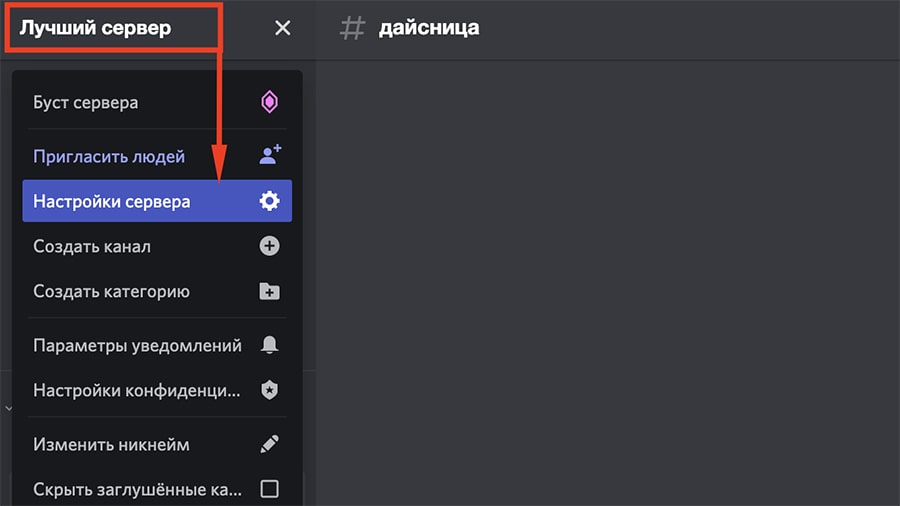
Создайте сервер в Discord, если у вас его ещё нет, и зайдите в его настройки.
1.2 Создайте вебхук
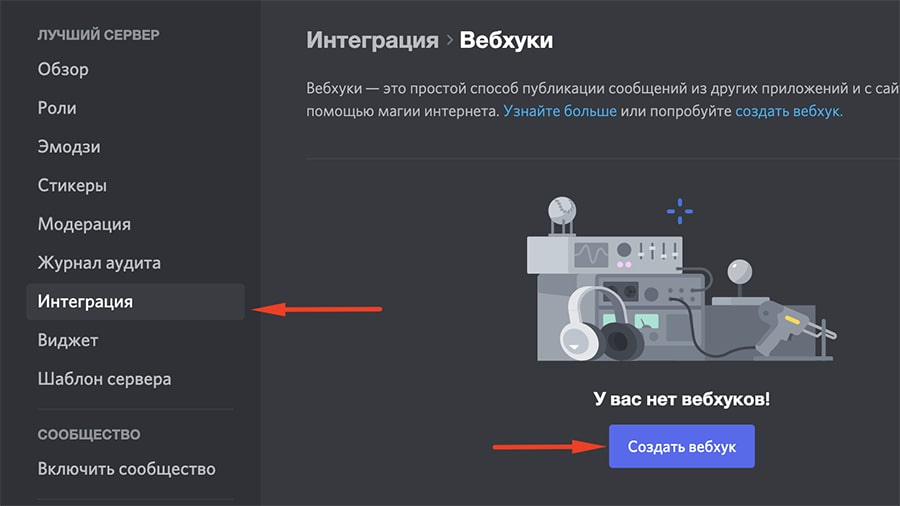
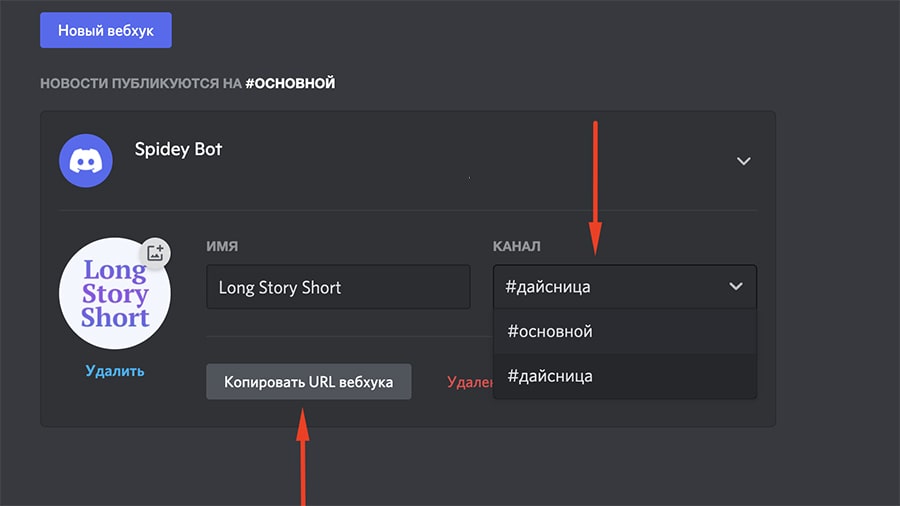
В разделе «Интеграция» создайте вебхук. Выберите канал, в который хотите отправлять броски, задайте имя и аватарку боту, который будет присылать броски в чат.
1.3 Получите URL вебхука
Скопируйте URL вебхука. Он будет иметь такой вид:
https://discord.com/api/webhooks/1045914834599747689/pUxaLhP8AOw-4x_FIPFmohWmG1F7X1dwq24OPvccsSSdvcy11bHur0CHcQlmDqOgTKl5
2. Настройте комнату Vortex
О том, как создать комнату и добавить в неё персонажей, читайте здесь.
2.1 Зайдите в настройки мессенджеров
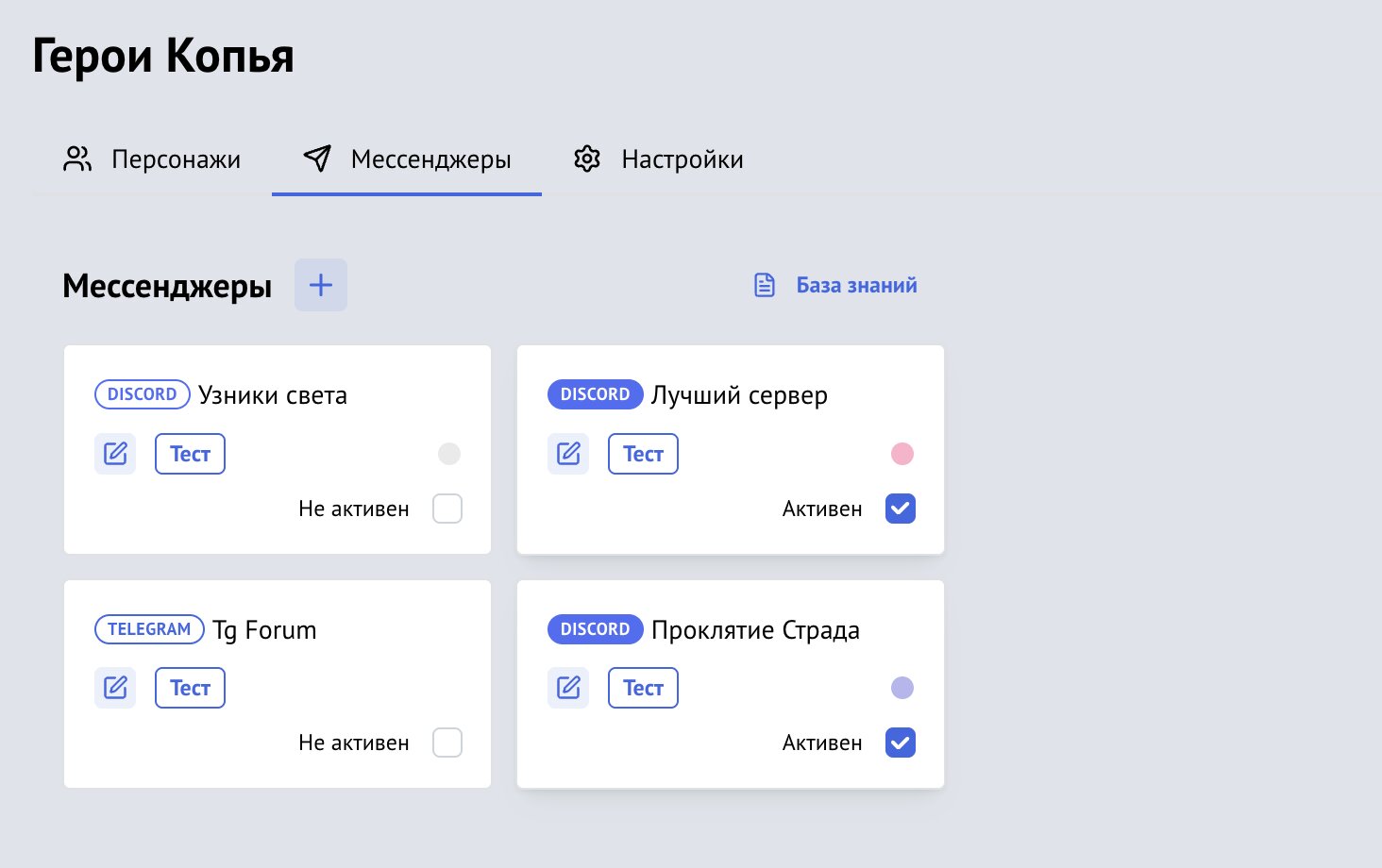
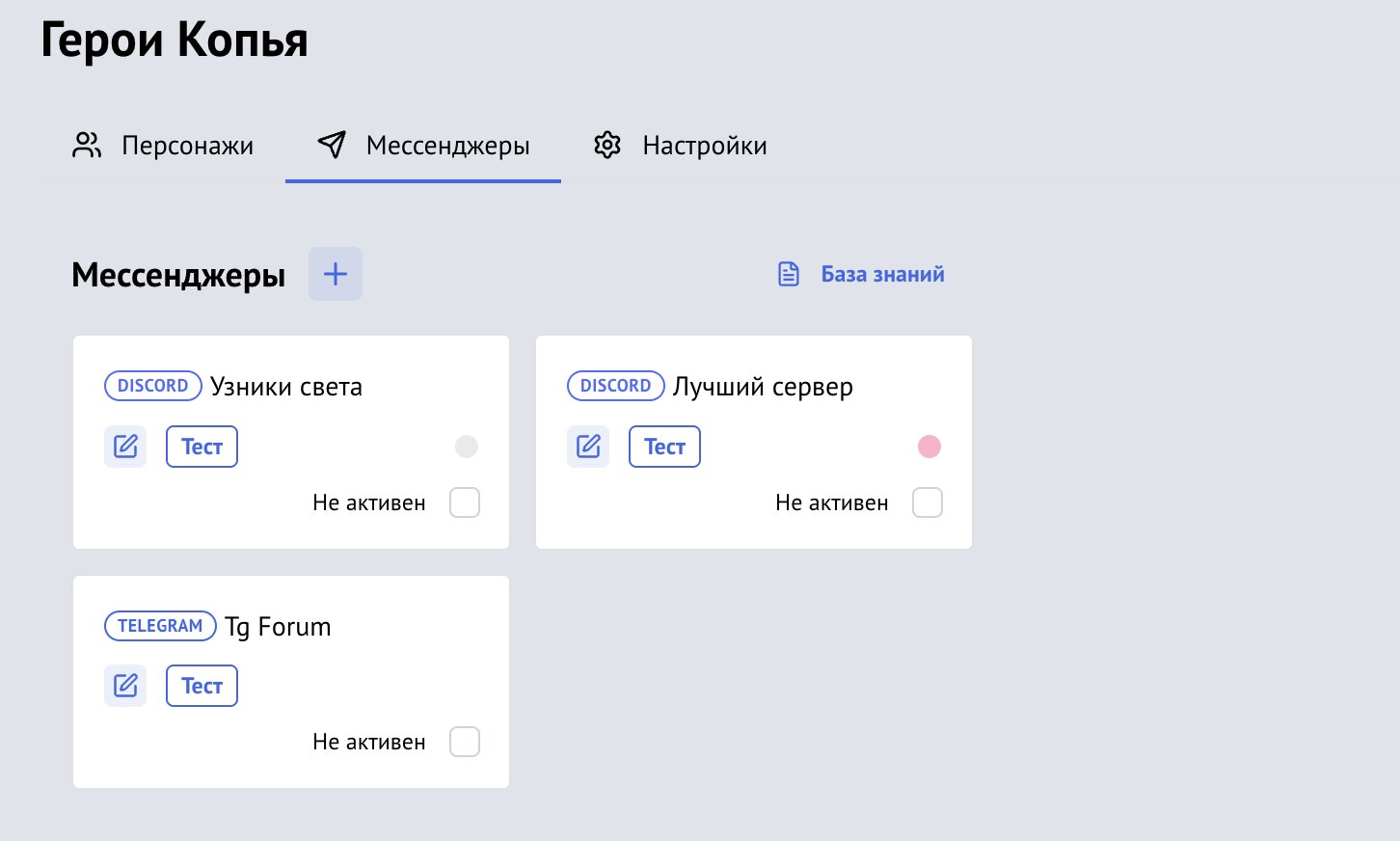
Откройте свою комнату Vortex и зайдите в настройки мессенджеров. Здесь можно создать пресет.
2.2 Создайте пресет Discord
Нажмите на + и в появившейся форме выберите тип пресета «Discord». Заполните все поля.
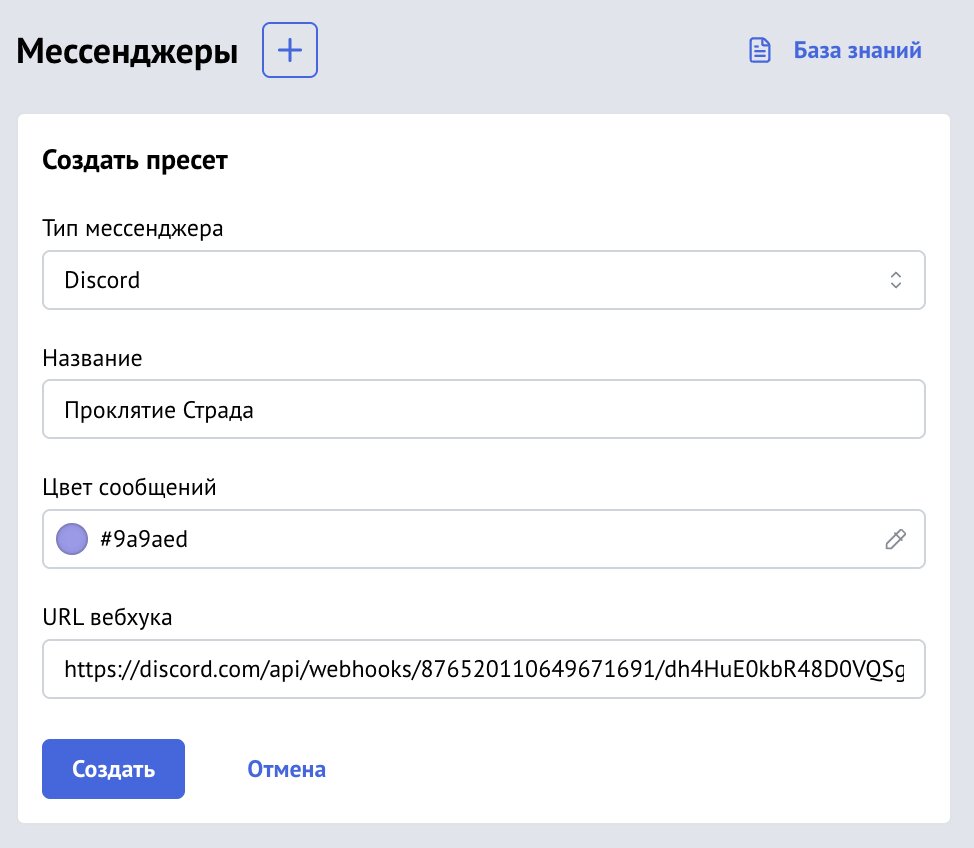
Название пресета — будет отображаться только в этих настройках.
Цвет сообщений — цвет, которым будут отмечаться сообщения в Discord по умолчанию. Каждый игрок может указать собственный цвет в настроках своего персонажа. Вы можете выбрать из предложенных вариантов или вписать собственный в формате hex.
URL вебхука — ссылка, полученная в 1.3 пункте при настройке сервера в Discord.
2.3 Проверьте пресет
У созданного пресета имеется кнопка «Тест», с помощью которой можно отправить тестовое сообщение в Discord. Если сообщение не отправилось, проверьте правильность указанного URL вебхука и доступность Discord.
2.4 Активируйте пресет
Чтобы начать пересылать сообщения в мессенджер, поставьте галочку в правом нижнем углу пресета. Вы можете активировать сразу несколько пресетов.